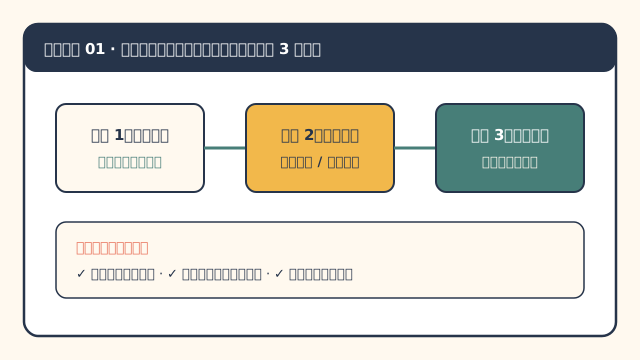
在电脑或安卓手机上完成科学上网配置,核心步骤只有两步:将服务商提供的订阅链接导入客户端,并启用合适的分流规则。不少新手在首次配置时容易遇到订阅拉取超时、开启系统代理后国内软件无法联网,或是命令行终端不走代理通道等问题。本文直接按实际操作顺序,拆解从导入节点订阅到排障核验的完整流程。
一、获取订阅链接与导入配置文件
登录FastLink用户面板后,在仪表盘的快捷导入区域找到通用订阅地址。请优先使用「一键导入」或点击复制专属订阅链接,不要直接在浏览器新标签页中打开该链接,因为浏览器直接访问只会显示编码文本,无法自动写入客户端配置库。
打开桌面端客户端并进入「配置」或「订阅」管理页面,将刚才复制的链接粘贴到顶部地址输入框内,点击下载按钮。正常情况下,客户端会在数秒内完成远端配置拉取,并生成一张包含节点列表、策略组和分流规则的卡片。建议此时右键点击该配置卡片,将定时更新间隔设置为 24 小时,以便后台自动同步最新节点信息。更多不同系统版本的界面差异,可参考客户端配置教程中的图文对照说明。
二、理解三种出站模式与策略组切换
配置文件加载成功后,切换到「代理」页面,顶部通常会显示规则、全局、直连三种基础出站模式。选对出站模式是保证日常流畅访问的关键:
| 出站模式 | 流量转发逻辑 | 适用场景 |
|---|---|---|
| 规则模式 | 按域名与地址库自动判断,国内网站本地直连,海外网站走加速节点 | 适合日常全天候开启,兼顾办公、追剧与国内软件使用 |
| 全局模式 | 所有网络请求不分国内外,全部强制通过当前选定的单一节点转发 | 仅用于排查特定冷门海外网页或软件无法匹配规则时的临时测试 |
| 直连模式 | 所有请求直接通过本地宽带发出,不经过任何代理节点 | 相当于临时旁路代理,适合需要测试本地原生网络状态时使用 |
在规则模式下,展开主策略组即可看到「自动选择」以及按香港、新加坡、日本、美国等地区归类的节点。日常浏览网页建议保持在自动选择,若需要固定出口地区(例如访问对区域敏感的在线工具),再手动点选对应国家节点。
三、开启系统代理与虚拟网卡模式的区别
1. 常规浏览器与办公应用:启用系统代理
回到客户端主面板,打开「系统代理」开关。此时操作系统会将标准网页浏览器及遵守系统代理规范的桌面软件流量交给客户端处理。随便打开一个海外资讯站点,若能正常加载且客户端连接面板中有实时速率跳动,即代表基础科学上网通道已经配置完成。
2. 命令行终端与独立游戏:启用虚拟网卡模式
部分开发工具、命令行拉取脚本以及桌面客户端应用默认忽略操作系统的代理设置。遇到这类应用无法连接时,可在客户端设置中开启虚拟网卡模式。虚拟网卡会在系统底层接管三层网络数据包,并自动按分流规则转发,无需再为每个开发软件单独配置环境变量。
四、常见配置报错与快速排查步骤
如果在操作过程中遇到异常,可按以下顺序逐一核对,或者查阅常见问题汇总获取更多排障思路:
- 本地系统时间偏差:现代加密传输协议对时间戳校验严格。若电脑系统时间与标准时间相差超过 90 秒,所有节点都会显示连接超时。请在系统设置中点击「立即同步时间」。
- 浏览器插件冲突:如果浏览器曾安装过独立的代理管理扩展,可能会覆盖客户端的系统代理端口。请将浏览器扩展切换为「使用系统代理」或直接禁用旧扩展。
- 端口占用报错:当电脑同时运行两个代理软件时,默认的混合监听端口会出现冲突,退出多余软件并重启客户端即可恢复。
五、常见问题解答
导入订阅链接时提示网络请求失败怎么办?
请先检查电脑是否残留了旧代理工具的系统代理设置,关闭系统代理并同步本地系统时间后重新尝试拉取;也可在服务后台复制备用订阅地址导入。
开启系统代理后国内网页打开变慢是什么原因?
通常是因为误将出站模式设为了全局模式,导致国内网站流量也绕行海外节点。将出站模式切换回规则模式即可恢复国内网站本地直连速度。
多久需要手动更新一次节点订阅配置?
在客户端配置界面将自动更新间隔设为 24 小时即可,客户端会在后台自动同步最新节点信息,平时无需频繁手动点击更新。
六、小结
只要掌握「导入订阅链接、锁定规则分流模式、打开系统代理开关」这三个核心动作,就能在几分钟内建立稳定的跨境网络连接。若在苹果手机上使用,或者希望进一步优化流媒体与人工智能工具的分流表现,欢迎继续阅读下方关联指南。